Se um produto cadastrado não aparece na Nuvemshop, comece verificando sua visibilidade e identificando onde ele está ausente: link direto, categoria, página inicial ou busca. Depois, confira estoque, associação às categorias, seleção dos destaques e possíveis atualizações de integrações.
Salvar um cadastro no painel não significa que ele estará disponível em todos os espaços da loja. A página inicial pode apresentar uma seleção, uma categoria depende da organização do catálogo e a visibilidade pode restringir a exposição pública.
Por isso, excluir e cadastrar novamente não deve ser a primeira tentativa. Essa ação pode criar duplicações, trocar referências e dificultar a análise do que realmente aconteceu.
Neste guia, você encontrará uma sequência para delimitar o problema, testar hipóteses e reunir informações para o suporte. O objetivo é fazer o produto aparecer onde deveria, preservando o funcionamento da operação.
Primeiro, defina onde o produto não aparece
A frase “o produto sumiu” precisa de contexto. Ele existe na lista do painel? A página abre pelo link direto? Está ausente apenas do início da loja ou também da categoria correta?
Faça essas perguntas antes de alterar configurações. Uma ausência nos destaques pode ser uma decisão de apresentação, enquanto uma página que não abre pede outra investigação.
Registre nome, identificador do cadastro e SKU, quando utilizado. Produtos semelhantes podem ser confundidos, principalmente depois de uma importação. A equipe precisa saber exatamente qual registro está sendo analisado.
Anote o momento em que o problema foi percebido e mudanças recentes, como edição de catálogo ou troca de layout. Essas informações orientam a comparação, mas não confirmam uma causa por si só.
Escolha uma pessoa para centralizar os testes. Se várias áreas alteram visibilidade, estoque e layout ao mesmo tempo, o cenário pode mudar antes de ser compreendido. Registre o que foi apenas consultado e o que foi modificado. A sequência de investigação deve permitir que outra pessoa repita o teste e identifique as condições observadas, sem depender de informações transmitidas apenas por mensagens avulsas.
1. Localize o cadastro e confirme a loja analisada
No painel, procure o item em Produtos > Lista de produtos. Verifique se está na conta correta e confira filtros ativos antes de concluir que o registro desapareceu.
Se houver produtos parecidos, abra o cadastro correspondente e compare as informações. Um nome semelhante não comprova que você está revisando o mesmo item usado na campanha ou na integração.
Confirme que as alterações necessárias foram salvas. Depois, retorne ao cadastro para conferir o estado registrado. Se uma informação não permanece, documente esse comportamento sem repetir edições em massa.
Esse teste simples separa um problema de localização no painel de uma dificuldade de apresentação pública. O produto pode existir na base e não estar configurado para aparecer no catálogo da forma esperada.
2. Entenda Visível, Não listado e Oculto
A Nuvemshop documenta três estados: Visível, Não listado e Oculto. Essa diferença é central para investigar o problema e deve ser conferida na seção de visibilidade do cadastro.
No estado Não listado, a página pode ser acessada pelo link direto, mas o produto não participa das listagens e da busca da loja. Oculto impede o acesso público à página, que retorna como não encontrada.
Visível permite a exposição pública, sujeita às demais condições de apresentação. Isso não obriga a página inicial a destacar o item e não garante indexação pelo Google.
Consulte a documentação de visibilidade da Nuvemshop. A interface e as ações disponíveis devem ser conferidas no painel utilizado.
3. Confira se o produto foi ocultado intencionalmente
Um item pode ter sido ocultado durante preparação de coleção, revisão de preços ou retirada temporária da oferta. Antes de mudar o estado, pergunte ao responsável pelo catálogo se existe uma decisão comercial por trás da configuração.
A orientação sobre ocultar produtos mostra procedimentos individuais e em massa, conforme disponibilidade. Uma seleção ampla merece atenção quando vários itens passam a apresentar o mesmo comportamento.
Se o produto deveria estar público, ajuste o registro correto e confira a página como visitante. Evite selecionar todo o catálogo para corrigir uma ocorrência que envolve apenas um item.
Depois, registre o motivo da mudança. A informação ajuda a evitar que outra pessoa restaure a configuração anterior por desconhecer o que foi validado na revisão.
4. Diferencie produto não listado de produto privado
O estado Não listado pode atender a uma venda feita por link. Ele não deve ser confundido com uma área restrita ou uma proteção por senha.
A documentação de produto não listado descreve esse uso. Quem recebe o endereço pode acessar a oferta, conforme as condições do produto.
Se a campanha deveria aparecer no catálogo público, confira se essa escolha foi feita por engano. Se a venda por link é intencional, a ausência da categoria pode corresponder ao comportamento previsto.
Explique essa diferença para atendimento e marketing. Não adianta pedir que o cliente procure na navegação um item preparado para ser encontrado por um endereço enviado diretamente.
5. Abra o link atual e compare com o endereço divulgado
Copie o endereço atual por um recurso apropriado do painel e abra como visitante. Não use apenas um link antigo salvo em uma planilha, anúncio ou mensagem.
Se o endereço atual funciona e o divulgado não, investigue a diferença. Uma alteração de URL, domínio ou cadastro pode exigir revisão de referências. Não conclua que o produto inteiro está indisponível.
Quando a página não abre, registre o endereço e a mensagem recebida. Confira a visibilidade antes de encaminhar uma hipótese técnica. A ausência de acesso pode ter relação com uma configuração deliberada.
Não altere várias URLs para experimentar. Endereços publicados podem participar de campanhas, integrações e links internos. Uma mudança precisa de avaliação e tratamento compatível com a plataforma.
Imagine uma bolsa divulgada em uma campanha anterior. A equipe consulta um endereço salvo, mas o cadastro atual utiliza outro caminho. Se o novo link funciona, a ocorrência exige revisão das referências divulgadas e do tratamento do endereço antigo. Recriar a bolsa pode acrescentar um terceiro registro ao problema. O teste precisa localizar o item atual antes de qualquer decisão sobre exclusão ou novo cadastro.
6. Revise a categoria associada ao produto
Se a página abre, mas o item não aparece em uma categoria, confira a associação no cadastro. Não presuma que a categoria foi aplicada porque o nome do produto sugere determinado grupo.
Verifique a categoria e a subcategoria corretas. Um produto pode estar em uma seção semelhante ou em outro nível da estrutura. Confira o endereço público da categoria utilizada no teste.
Revise os dados existentes, especialmente quando houve edição ou importação. A orientação de cadastro da Nuvemshop inclui verificações de categoria e problemas de apresentação.
Após corrigir uma associação confirmadamente incorreta, volte à página pública e teste o caminho pelo menu. O cadastro precisa estar coerente com a forma como o cliente tenta localizar o item.
7. Confira a apresentação da categoria no menu
Uma categoria e um link de menu não são a mesma coisa. O produto pode estar associado corretamente e, ainda assim, o visitante seguir um atalho que leva a outro endereço.
Confira se a categoria está disponível na navegação e se o link utilizado aponta para o destino esperado. A documentação de visibilidade de categorias e subcategorias pode apoiar a revisão, conforme plano e recursos disponíveis.
Compare computador e celular. Um menu pode apresentar caminhos diferentes em cada tela. Registre a sequência de cliques em que o item deixa de ser encontrado.
Não reorganize todas as categorias para resolver um link isolado. Corrija a relação identificada e confira produtos representativos, preservando a lógica de navegação que já atende ao catálogo.
Em uma loja de moda, por exemplo, “Blusas” e “Camisas” podem ser seções diferentes. Se o produto foi associado à segunda e o atendimento orienta o cliente a procurar na primeira, existe um desencontro de organização e comunicação. A equipe deve decidir o vínculo adequado conforme a estrutura comercial, conferir o caminho público e compartilhar a referência correta com quem divulga o catálogo.
8. Revise estoque e regras de exibição de esgotados
Estoque zerado e produto oculto são situações diferentes. A Nuvemshop permite configurar como itens sem estoque aparecem nas listagens e na busca, incluindo sua ocultação nesses espaços.
Consulte como ocultar produtos sem estoque. O caminho documentado utiliza a organização da lista de produtos e suas configurações. Confira as opções da sua conta.
Se um item deixou de aparecer após a última venda, compare a quantidade disponível e a regra aplicada. Não adicione estoque fictício para fazer o produto voltar à vitrine.
Quando o estoque estiver incorreto, investigue sua origem. Uma correção manual pode ser substituída por uma integração na atualização seguinte. A solução precisa respeitar a fonte responsável pelo dado.
9. Confira as variações antes de avaliar a disponibilidade
Uma camiseta pode ter estoque em uma cor e estar esgotada em outra. Registre qual combinação o cliente tenta selecionar, em vez de avaliar apenas o nome do produto principal.
Confira opções, quantidades e informações do cadastro. Se uma variação específica está ausente, identifique essa ocorrência separadamente e consulte os controles disponíveis para ela.
Produto ausente do catálogo e opção indisponível na página não devem receber o mesmo diagnóstico. O primeiro envolve descoberta do item; o segundo pode estar ligado à configuração ou disponibilidade de uma combinação.
Faça um teste com a opção correta e observe o carrinho. Não basta visualizar uma fotografia se a seleção enviada ao pedido não corresponde ao que foi escolhido.
10. Verifique ordenação, filtros e carregamento da listagem
Um item pode estar na categoria, mas fora da primeira parte da listagem. Remova filtros e confira o mecanismo de continuação, como paginação ou carregamento adicional, conforme o layout.
A Nuvemshop possui orientação para ordem de visualização dos produtos. Revise o critério aplicado antes de concluir que um cadastro não foi exibido.
Se o item aparece somente depois de muitas páginas, a questão também pode ser de organização comercial. Defina a posição conforme os recursos disponíveis, sem confundir destaque com existência no catálogo.
Não use a busca do navegador na primeira página como prova de ausência em toda a categoria. Ela pode verificar apenas o conteúdo carregado naquele momento, sem representar a lista completa.
Guarde também a ordenação usada no teste. Uma listagem por preço pode apresentar o produto em uma posição diferente de uma seleção manual. Se você remove um filtro e encontra o item, registre qual condição o retirava do resultado. Essa evidência ajuda a decidir se o comportamento é esperado ou se a navegação precisa de uma orientação mais clara para o visitante.
11. Se a ausência é na página inicial, confira os destaques
Cadastrar um produto não significa incluí-lo automaticamente em todas as vitrines. A página inicial pode utilizar seções com seleção e configurações próprias, conforme o layout.
A documentação sobre destacar produtos orienta a escolha e recomenda conferir as seções quando os destaques não aparecem. Revise esse vínculo antes de modificar o cadastro principal.
Confira se está editando a seção esperada e se o produto participa da seleção correspondente. Compare o resultado na loja pública, sem depender apenas da visualização de edição.
Quando a intenção é destacar uma coleção inteira, planeje a vitrine e o caminho para a categoria. A página inicial deve orientar a descoberta, sem precisar apresentar todos os produtos simultaneamente.
Considere uma coleção recém-cadastrada que aparece corretamente na categoria, mas não na home. Se a seção inicial foi organizada com uma seleção anterior, o cadastro pode estar funcionando como esperado. A tarefa passa a ser preparar a apresentação comercial da coleção. Antes de alterar a seleção, confirme estoque, imagens e prioridades para que o novo destaque leve a produtos prontos para comprar.
12. Revise o layout ativo e a seção publicada
Se a seleção parece correta, confira qual layout e configuração estão efetivamente aplicados à loja. Uma edição em uma versão diferente não demonstra o comportamento do ambiente público.
A orientação de exibição de produtos em destaque apresenta ajustes pelo editor. Os controles devem ser conferidos no tema utilizado, sem presumir disponibilidade idêntica em todos os layouts.
Observe também estilos e elementos que possam prejudicar a leitura. Um nome com pouco contraste ou uma área sobreposta pode produzir a sensação de ausência, mesmo com o conteúdo presente.
Se existe personalização, registre as mudanças recentes para análise técnica. Não publique outro tema na loja ativa apenas para experimentar sem um procedimento de validação e reversão.
13. Quando o problema é só na busca, delimite o termo
Se o produto aparece pelo link e na categoria, mas não na pesquisa interna, a investigação muda. Registre a palavra digitada e compare com o nome e as informações cadastradas.
Teste uma consulta próxima ao título e outra utilizada pelo público. Não presuma que sinônimos, abreviações e atributos sejam interpretados da mesma forma em qualquer mecanismo de busca.
Para aprofundar essa situação, leia o artigo da DevRocket sobre produto cadastrado que não aparece na busca interna. A análise precisa considerar a consulta real.
Evite preencher o título com uma lista de palavras repetidas. O objetivo é organizar informação relevante e entender o recurso disponível, não tornar o cadastro difícil de ler para tentar influenciar todos os resultados.
14. Depois de importar, confirme o que foi recebido
Uma mensagem de envio no ERP ou aplicativo não comprova que o cadastro chegou completo à loja. Localize o registro na Nuvemshop e compare com a fonte de dados.
Confira identificadores, título, imagens, categoria e estado de visibilidade conforme os campos envolvidos na integração. Registre o que chegou corretamente e o que não corresponde ao esperado.
Quando uma informação volta ao valor anterior, investigue a direção da sincronização. Editar a loja repetidamente não resolve uma atualização externa que continua substituindo o mesmo campo.
Para organizar a base, consulte o guia de cadastro de produtos na loja virtual. Antes de reenviar o catálogo inteiro, valide uma amostra e o tratamento de registros existentes.
15. Separe a loja própria de Google e redes sociais
Um produto visível na Nuvemshop pode não estar aparecendo em um canal externo. Google, Meta e outras integrações possuem seus próprios fluxos de envio, processamento e elegibilidade.
Primeiro, confirme o acesso público ao item na loja. Depois, investigue a integração do canal e os avisos apresentados na conta correspondente. Não tente corrigir um problema externo ocultando e publicando o catálogo inteiro.
No Google, visibilidade pública não garante indexação ou exibição. O conteúdo de SEO para loja virtual da DevRocket ajuda a distinguir organização do site e presença na pesquisa.
Registre o canal em que o problema ocorre. “Não aparece no Google” e “não aparece na categoria” são demandas diferentes e precisam de informações próprias para investigação.
16. Faça testes controlados como visitante
Abra a página pública em uma sessão limpa e compare em outro navegador quando necessário. Registre dispositivo, endereço e caminho de acesso, mantendo o mesmo produto.
Se o comportamento muda entre celular e computador, descreva a diferença. Essa comparação orienta a investigação de apresentação e contexto, sem comprovar automaticamente um defeito no tema.
Evite apagar dados, desinstalar aplicativos ou alterar muitas configurações ao mesmo tempo. Uma sequência sem registro pode eliminar a condição necessária para reproduzir o problema.
A equipe técnica precisa de uma pergunta específica: a página não abre, a categoria não lista ou a seção não apresenta o item? O teste deve permitir confirmar exatamente essa situação.
Uma captura deve mostrar o ponto pertinente e vir acompanhada do endereço e dos passos usados. Uma imagem recortada sem contexto pode não indicar qual categoria estava aberta ou quais filtros estavam ativos. Se for necessário gravar a navegação, use uma sessão de teste e evite expor dados de clientes. O material precisa facilitar a análise e preservar as informações que não participam do problema.
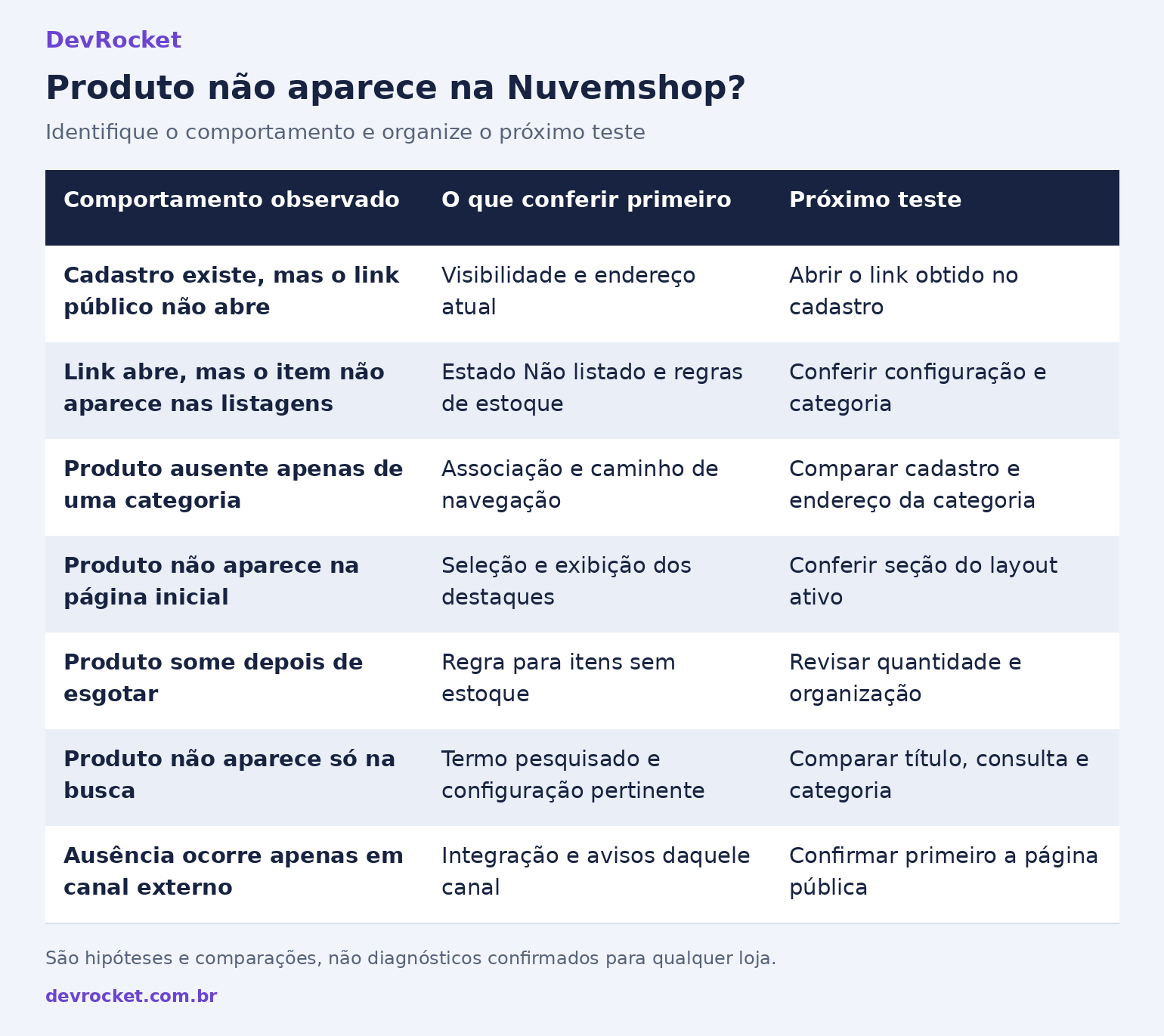
Matriz de diagnóstico: escolha o próximo teste
Use a tabela para organizar a investigação. Ela apresenta hipóteses e comparações, não causas confirmadas para qualquer loja.
17. Reúna evidências para o suporte
Você não precisa conhecer a causa completa para pedir ajuda. Encaminhe o caso quando a dificuldade persistir, afetar vendas ou exigir uma verificação que a equipe não consegue realizar.
Inclua identificação da loja pelo canal adequado, produto, endereço, SKU quando utilizado e local em que o item está ausente. Informe data, horário, navegador e mensagem observada.
Um modelo útil: “O produto [identificação] existe no painel e está configurado como [estado]. Seu link direto apresenta [resultado]. Na categoria [endereço], ele [comportamento]. O teste foi reproduzido em [condições] após [mudança pertinente]”.
Se o caso envolve ERP ou personalização, informe o recurso e o responsável. Proteja senhas, tokens e dados pessoais em capturas. O chamado precisa ser reproduzível, sem expor informações que não são necessárias.
18. Valide a correção e o percurso de compra
Depois do ajuste, repita o cenário original. Confira o link direto e o caminho em que o produto deveria aparecer. Uma correção na categoria não valida automaticamente sua apresentação na página inicial.
Teste seleção de variações, disponibilidade e adição ao carrinho. O objetivo comercial é permitir uma compra coerente, além de fazer o card reaparecer em uma listagem.
Compare produtos semelhantes quando a mudança afeta uma regra compartilhada. Uma configuração global de estoque ou layout pode alterar a apresentação de outros itens do catálogo.
Registre a causa confirmada, o ajuste e a validação. Se uma integração estava substituindo informações, inclua uma conferência após a atualização pertinente. A correção precisa continuar válida depois do primeiro teste.
Depois de resolver a ocorrência, atualize a orientação interna que deu origem ao erro, quando ela existir. Mostre um exemplo aprovado para quem cadastra e para quem divulga. Uma rotina curta de conferência pode ser incorporada ao lançamento de coleções e campanhas. O objetivo é manter continuidade entre o cadastro, a navegação e o link compartilhado, reduzindo a necessidade de reconstruir o mesmo diagnóstico em cada nova publicação.
Faça o catálogo aparecer com organização e clareza
Quando um produto cadastrado não aparece na Nuvemshop, delimitar o ponto de ausência é mais útil do que recriar o item. Visibilidade, categoria, estoque, destaques e integrações precisam ser conferidos conforme o comportamento observado.
A DevRocket pode ajudar a avaliar catálogo, layout e configurações da loja conforme o escopo necessário. Fale com a equipe pelo WhatsApp e descreva em qual etapa o produto deixa de ser encontrado, sem enviar senhas.
Para participar nos comentários, conte se o item abre pelo link direto e onde ele está ausente: categoria, página inicial ou busca. Essa distinção ajuda a organizar a próxima verificação.