Quando o botão Comprar não funciona no celular, o primeiro passo é descobrir em qual momento a compra para: antes do toque, na seleção do produto, no envio para o carrinho ou na confirmação da ação. Essa diferença ajuda a localizar o problema e evita alterações que podem criar novos erros.
Nem todo botão sem resposta está quebrado. Uma variação obrigatória pode estar pendente, a quantidade solicitada pode superar o estoque ou uma mensagem de validação pode estar fora da área visível. Em outros casos, uma camada sobre a página intercepta o toque ou um aplicativo interfere na operação.
Para o cliente, porém, a sensação é parecida: ele quer comprar e não consegue. Se a dificuldade aparece justamente depois de um anúncio, de uma recomendação ou de uma busca no Google, a loja pode perder uma oportunidade que já custou esforço para conquistar.
Neste guia, você vai entender como testar sua loja no celular, interpretar os sintomas e encaminhar a correção com informações úteis. O objetivo é transformar uma reclamação genérica em um diagnóstico que permita agir.
Primeiro, entenda o que significa “não funciona”
Imagine que um cliente diga: “Cliquei em Comprar e nada aconteceu”. Essa frase pode representar situações muito diferentes.
O botão pode estar visualmente apagado e indisponível. Pode mudar de aparência ao toque, mas continuar na mesma página. Pode mostrar um carregamento permanente. Também pode adicionar o item corretamente, sem abrir o carrinho nem atualizar o contador na tela.
Antes de alterar o tema ou procurar um aplicativo novo, descreva o comportamento observado. Qual era o produto? Havia tamanho e cor? O cliente escolheu essas opções? Apareceu alguma mensagem? O problema acontece sempre ou apenas em determinados acessos?
Essa descrição inicial direciona a investigação. Um erro que envolve apenas uma combinação de tamanho e cor tende a exigir uma análise diferente de uma falha presente em todos os produtos.
Também é importante separar o botão Comprar do pagamento. Se o produto entra no carrinho e a dificuldade surge na autorização do cartão, a investigação já está em outra etapa. Misturar os dois problemas pode atrasar a solução.
Reproduza a dificuldade em um celular real
Abra a mesma página informada pelo cliente e tente repetir o caminho percorrido. Use o endereço exato do produto, escolha a mesma variação e informe a mesma quantidade. Se possível, reproduza também a origem do acesso, como um link do Instagram.
Registre o modelo do aparelho, o sistema operacional e o navegador utilizado. Não é necessário começar com dezenas de combinações: priorize o cenário da reclamação e os dispositivos mais usados pelo público da loja.
Depois, compare o resultado em outro navegador e em outro aparelho. Um problema restrito a determinado contexto merece atenção específica; uma falha reproduzida em diferentes celulares sugere uma causa mais abrangente.
O modo de simulação do navegador no computador ajuda a investigar tamanhos de tela e comportamento responsivo, mas tem limitações. O Device Mode do Chrome é uma ferramenta de aproximação; a validação em aparelhos reais continua necessária. Documentação do Chrome DevTools.
Um layout que parece correto na tela reduzida do computador ainda pode apresentar dificuldade de toque, interferência do teclado ou comportamento diferente no navegador do celular.
Verifique se o produto está pronto para ser comprado
Em produtos com variações, o botão pode depender da seleção de tamanho, cor, voltagem ou outra característica. Isso faz parte da validação da compra e não deve ser removido apenas para deixar o botão aparentemente ativo.
O problema surge quando a loja não explica o que falta. Se o cliente precisa selecionar um tamanho, essa necessidade deve estar clara. Caso ele tente avançar sem escolher, a orientação precisa aparecer perto da ação e ser compreensível no celular.
Observe também se as opções estão acessíveis. Um seletor escondido por um elemento fixo, uma cor sem identificação ou um tamanho indisponível com aparência de disponível podem gerar a percepção de falha.
Compare um produto simples com outro que tenha variações. Se apenas o segundo apresentar dificuldade, investigue a relação entre a escolha realizada, a disponibilidade e o estado do botão.
Na organização do catálogo, vale aprofundar o tema com o conteúdo da DevRocket sobre configuração de páginas de produto. Informações claras reduzem dúvidas antes da tentativa de compra.
Confira estoque, quantidade e regras comerciais
Um produto exibido na vitrine não necessariamente está disponível em todas as suas combinações. A camiseta pode ter estoque no tamanho P e estar esgotada no G, por exemplo.
Por isso, examine a disponibilidade da variação selecionada, e não apenas o estoque geral do cadastro. Caso exista integração com ERP, observe se a informação apresentada na loja corresponde ao que a operação pretende vender.
A quantidade também merece atenção. Um cliente pode tentar comprar três unidades quando apenas duas estão disponíveis. A loja deve explicar a limitação, em vez de apenas impedir o avanço sem orientação.
Outras condições podem afetar a ação: quantidade mínima, personalização obrigatória, regras de kits ou campos adicionais. A existência e o funcionamento dessas regras dependem da solução utilizada.
Faça a comparação entre um item sem condições especiais e outro com essas configurações. Se a falha estiver concentrada no segundo, investigue a regra correspondente. Liberar indiscriminadamente a compra pode gerar pedidos incompatíveis com o estoque ou com a capacidade de produção.
Descubra se existe algo cobrindo o botão
Uma das causas possíveis de dificuldade no celular é a presença de elementos sobrepostos. Avisos de cookies, janelas promocionais, botões de WhatsApp e barras fixas podem ocupar a mesma região do botão Comprar.
Nem sempre a interferência é visível. Um elemento transparente pode continuar sobre a página depois que uma animação termina ou uma janela parece ter sido fechada. Nesse cenário, o cliente enxerga o botão, mas o toque alcança outra camada.
Observe se o problema muda ao fechar uma janela, rolar a página ou alterar a orientação do aparelho. Esses sinais ajudam a localizar a relação entre o comportamento e a interface.
Na análise técnica, propriedades de CSS como pointer-events influenciam a participação de elementos na interação com o ponteiro. A solução depende da estrutura da página; alterar essa propriedade sem avaliar o contexto pode prejudicar outras interações. Referência da MDN.
A correção deve organizar as camadas e o comportamento dos componentes. Aumentar arbitrariamente a prioridade visual do botão não resolve todas as causas e pode criar sobreposições em outras áreas.
Analise o botão fixo na parte inferior da tela
Algumas lojas mantêm uma barra de compra visível enquanto o cliente navega pela página. Esse recurso pode facilitar o acesso à ação, mas precisa refletir corretamente o produto selecionado.
Se a página tem um botão principal e outro fixo, compare os dois. Ambos reconhecem a mesma variação? A quantidade é preservada? A informação de indisponibilidade aparece nos dois lugares?
Um botão fixo que não acompanha o estado do formulário pode tentar adicionar um item incompleto ou uma opção diferente da escolhida. Para o cliente, isso pode parecer uma falha aleatória.
Observe ainda a proximidade com a barra do navegador, os controles do sistema e outros componentes fixos. A área disponível muda conforme o aparelho e a situação de navegação.
A implementação deve manter coerência entre as ações. Em personalizações, a equipe técnica precisa avaliar a associação com o formulário e o tratamento dos eventos, evitando duplicações que provoquem compras repetidas ou resultados inconsistentes.
Diferencie botão desabilitado de resposta demorada
Um botão realmente desabilitado tem comportamento diferente de uma ação que foi iniciada e ainda não terminou. Essa distinção evita diagnósticos precipitados.
Em HTML, o atributo disabled, aplicado a controles compatíveis, impede a interação com o controle. Assim, pode existir uma condição legítima que mantém a compra indisponível até que o usuário complete uma escolha. Explicação da MDN.
Já um botão que inicia a inclusão no carrinho precisa comunicar que está processando a ação. Sem retorno visual, o cliente pode tocar novamente, atualizar a página ou sair da loja.
Observe se aparece um indicador de carregamento e se ele termina. Se o processamento trava, registre quanto tempo esperou e o que aconteceu depois. O relato “fica carregando por aproximadamente vinte segundos e volta ao estado inicial” é mais útil do que “está lento”.
A interface também deve orientar a pessoa quando uma tentativa falha. Mensagens claras ajudam a continuar a compra e oferecem pistas para a investigação.
Compare diferentes conexões e contextos de acesso
Uma conexão instável pode dificultar o carregamento de recursos e o envio da ação ao carrinho. Compare o comportamento no Wi-Fi e na rede móvel, mantendo o mesmo produto e a mesma sequência de compra.
Se o erro aparece somente em uma condição, isso é uma pista, não uma conclusão definitiva. A diferença pode envolver conectividade, recursos ainda não carregados ou uma combinação de fatores.
Também vale observar o navegador usado dentro de redes sociais. Um link aberto no Instagram pode levar o cliente a um ambiente diferente daquele utilizado quando ele acessa diretamente o navegador habitual.
Teste o caminho real da campanha e, depois, o mesmo endereço em um navegador externo. Se houver diferença, registre-a para a equipe responsável analisar.
Uma sessão privada também pode ajudar na comparação, pois altera o contexto de navegação e armazenamento. Ela não reproduz todas as condições do cliente nem elimina todas as causas possíveis. Use o resultado como evidência complementar, sem tratar o teste como prova isolada.
Investigue aplicativos e personalizações recentes
Se a loja funcionava e passou a apresentar dificuldade depois de uma mudança, essa alteração merece atenção. Pode ter sido a instalação de um aplicativo, uma atualização do tema ou uma nova barra promocional.
A proximidade no tempo não comprova a causa. Ainda assim, ajuda a definir por onde começar a análise. Registre o que foi alterado, quando ocorreu e quais páginas passaram a apresentar o sintoma.
Recursos de kits, personalização, ofertas adicionais e carrinho lateral podem interagir com a inclusão de produtos. Quando mais de uma ferramenta modifica a mesma etapa, é necessário avaliar a compatibilidade.
Comparações com componentes desativados devem acontecer de maneira controlada, preferencialmente em ambiente de teste ou conforme orientação dos responsáveis. Desligar várias soluções de uma vez dificulta identificar qual delas influenciou o resultado.
Para organizar essa análise, consulte também o artigo da DevRocket sobre auditoria de aplicativos, scripts e integrações. O objetivo é entender a função e o impacto de cada recurso.
Observe o carrinho depois de tocar em Comprar
Existe uma diferença importante entre não adicionar o produto e não mostrar que ele foi adicionado. Por isso, abra o carrinho depois da tentativa e confira o resultado.
O item pode estar presente, mas o contador não ter sido atualizado. Um carrinho lateral pode deixar de abrir, enquanto a inclusão ocorre normalmente. Também pode haver uma mensagem de sucesso fora da região visível da tela.
Essas situações continuam sendo problemas de experiência. Sem confirmação, o cliente não sabe se deve esperar, tentar novamente ou seguir para a próxima etapa.
Compare a quantidade no carrinho antes e depois do toque. Observe se uma única ação gera uma unidade ou se aparecem duplicações. Evite tocar repetidamente durante o diagnóstico inicial, pois isso dificulta entender o resultado de cada tentativa.
O retorno visual deve deixar claro o que aconteceu e como continuar. Uma correção completa considera tanto o processamento da ação quanto a compreensão do usuário.
Use a análise técnica para localizar a falha
Quando os testes de navegação não explicam o problema, a equipe de desenvolvimento pode investigar a comunicação entre a página e o serviço que processa o carrinho.
A análise pode observar se o toque dispara a ação esperada, se uma requisição é enviada, qual resposta retorna e como a interface reage. Esse encadeamento ajuda a separar falha de interação, rejeição de dados e erro na atualização visual.
Mensagens no console do navegador podem oferecer pistas, mas precisam ser interpretadas em contexto. Nem todo aviso é a causa do botão travado, e a ausência de mensagens evidentes não confirma que tudo funciona.
Da mesma forma, receber uma resposta de rede não significa, por si só, que o produto foi adicionado corretamente. É necessário conferir o conteúdo e o resultado apresentado ao cliente.
Para o lojista, a melhor contribuição costuma ser reproduzir o cenário e registrar o comportamento. Alterações de código sem diagnóstico podem esconder o sintoma, comprometer validações ou tornar a falha mais difícil de localizar.
Não confunda nota de desempenho com compra funcionando
Ferramentas de desempenho ajudam a investigar a experiência, mas não substituem o teste da jornada de compra. Uma página pode carregar rapidamente e ainda apresentar um botão com comportamento incorreto.
O contrário também acontece: o produto entra no carrinho, mas a demora e a ausência de retorno tornam a experiência ruim. Funcionalidade e desempenho precisam ser avaliados em conjunto.
O Interaction to Next Paint, ou INP, observa a capacidade de resposta visual às interações durante a visita. Ele não equivale ao tempo total de uma operação de compra ou de uma resposta de servidor. Entenda o INP no web.dev.
Por isso, uma boa nota não comprova que variações, estoque e carrinho estejam corretos. Da mesma forma, uma métrica isolada não identifica automaticamente a causa de uma falha.
Ao investigar lentidão, você também pode consultar o conteúdo da DevRocket sobre tema, aplicativos e desempenho da loja. A pergunta deve ser qual etapa prejudica a experiência e por quê.
Veja como interpretar os principais sintomas
O comportamento observado pode orientar a próxima investigação, desde que seja tratado como pista e não como diagnóstico definitivo.
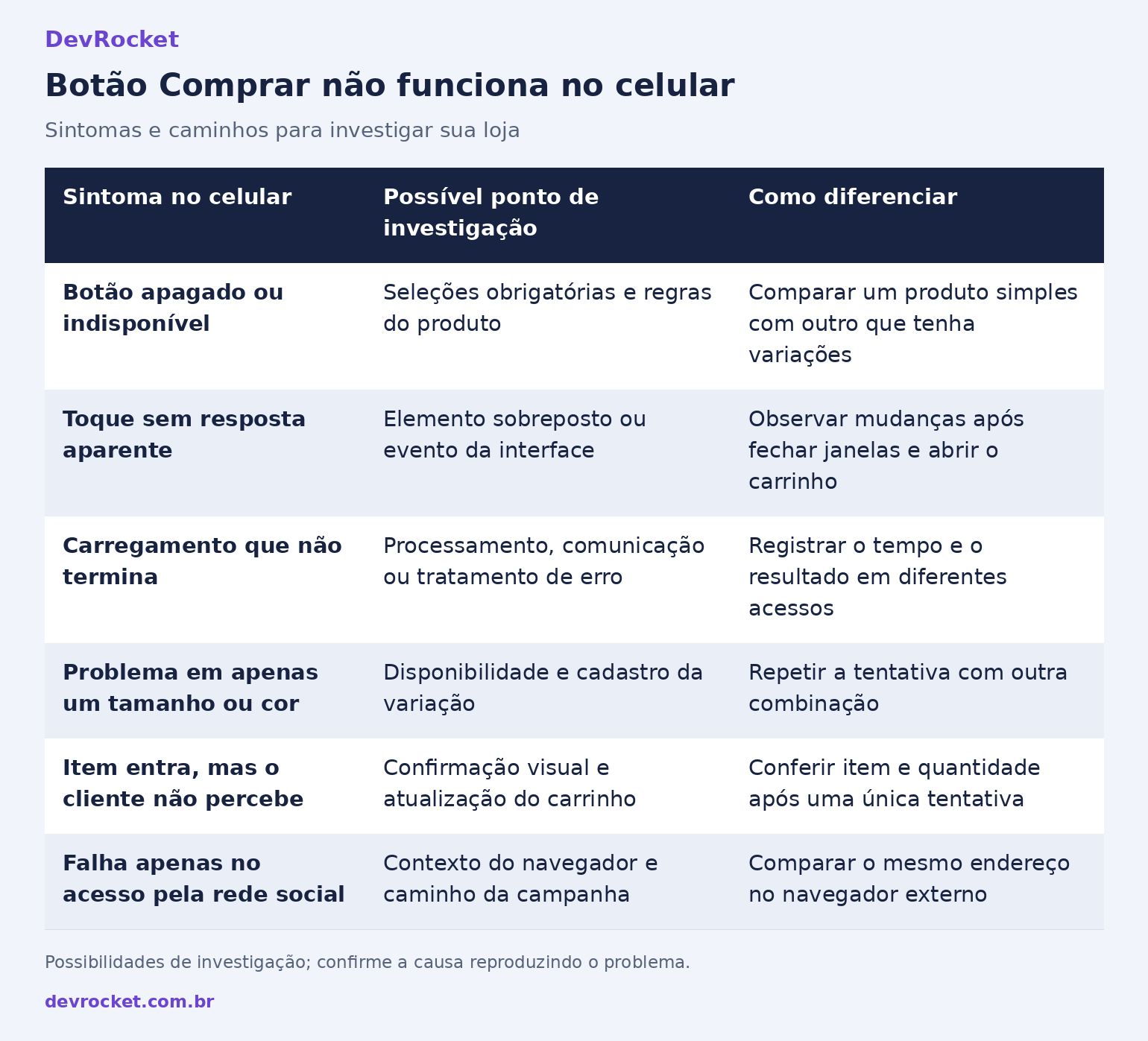
Esse quadro organiza a leitura do problema. A causa deve ser confirmada pela reprodução e pela análise do funcionamento da loja.
Três situações que ajudam a entender o diagnóstico
Considere uma loja de roupas em que o botão parece não responder. Durante o teste, a equipe percebe que o tamanho não foi escolhido e que a mensagem de orientação aparece acima da área visível. Nesse exemplo hipotético, a melhoria envolve tornar a seleção e o aviso mais claros no celular.
Em outro cenário, uma janela promocional é fechada, mas uma camada permanece sobre parte da página. O botão continua visível, porém o toque não chega até ele. A correção exige revisar o comportamento desse componente, em vez de alterar o estoque.
Agora imagine que o item seja adicionado corretamente, mas o carrinho lateral não abra. O cliente tenta novamente e acaba com duas unidades. Aqui, investigar apenas o processamento do pedido deixaria de lado a confirmação visual que desencadeia a confusão.
Os exemplos mostram por que sintomas parecidos exigem soluções diferentes. Identificar a etapa exata permite corrigir a causa com mais precisão.
Avalie a facilidade de tocar e entender a ação
Mesmo quando a função está tecnicamente correta, o botão pode ser difícil de usar. Texto pequeno, pouco contraste ou proximidade excessiva com outros controles aumentam a chance de o cliente tocar no lugar errado.
Observe a página com o aparelho na posição habitual de uso. A ação principal é fácil de reconhecer? O texto deixa claro que o produto será adicionado? Os controles de quantidade ficam tão próximos que podem ser acionados por engano?
Também vale ampliar o conteúdo pelas configurações do aparelho e observar o resultado. Uma interface que depende de um único tamanho de texto pode esconder informações ou sobrepor elementos quando a pessoa precisa de letras maiores.
Não tire conclusões apenas pela aparência. Um botão com bom contraste ainda pode estar associado ao produto errado, enquanto uma ação visualmente discreta pode funcionar corretamente. O teste precisa considerar compreensão, toque e resultado.
Quando o cliente precisa corrigir uma informação, a orientação deve explicar o próximo passo. Mensagens genéricas, como “erro ao processar”, oferecem pouca ajuda se o que falta é simplesmente escolher uma cor.
Defina a prioridade conforme o impacto observado
Se nenhum cliente consegue adicionar produtos pelo celular, a investigação tem uma urgência diferente de um desalinhamento visual que não impede a compra. A prioridade deve considerar a abrangência, a frequência e a etapa afetada.
Compare os relatos com os dados disponíveis, sem depender exclusivamente deles. Uma queda na adição ao carrinho pode ter relação com campanhas, disponibilidade e perfil do público, além de possíveis falhas técnicas. A reprodução do problema ajuda a interpretar os números.
Se a operação identificar uma falha após uma mudança recente, a equipe responsável pode avaliar a reversão dessa alteração. Essa decisão precisa considerar dependências e efeitos sobre a loja, preservando uma forma segura de recuperar a versão anterior.
Enquanto a correção é investigada, o atendimento deve receber uma orientação consistente. Se existe um caminho alternativo confirmado, ele pode ser explicado ao cliente. Evite sugerir procedimentos que apenas foram imaginados ou pedir que a pessoa tente comprar repetidamente sem saber o resultado anterior.
A comunicação interna também importa: registre quem acompanha o caso e qual comportamento será usado para confirmar a solução. Assim, desenvolvimento, atendimento e gestão trabalham sobre o mesmo problema, em vez de tratar sintomas diferentes como se fossem uma única falha.
Prepare um relato que ajude o suporte a agir
Um bom chamado descreve o problema de forma reproduzível. Informe o endereço do produto, a combinação escolhida, a quantidade e o caminho usado para chegar à página.
Acrescente o aparelho, o navegador e o momento aproximado em que ocorreu a falha. Explique se o problema foi observado em outros produtos e se houve alterações recentes na loja.
Uma gravação curta da tela pode mostrar melhor a sequência do que várias imagens isoladas. Comece antes da seleção das opções e termine depois de conferir o carrinho, quando isso for possível.
Antes de compartilhar arquivos, oculte dados pessoais, informações de pagamento e outros conteúdos sensíveis. Não é necessário expor credenciais ou concluir uma compra paga para demonstrar uma falha de inclusão no carrinho.
Com esse material, o suporte ou a equipe técnica tem melhores condições de investigar. O objetivo é reduzir tentativas baseadas em suposições e acelerar a localização do ponto que impede a compra.
Valide a correção na jornada que apresentou o problema
Depois de uma mudança, repita o cenário original. Use o mesmo produto, a mesma variação e o contexto em que a dificuldade foi registrada. Se a causa foi corrigida, o comportamento esperado precisa aparecer nessa situação.
Em seguida, observe outros cenários relevantes para a operação. Uma alteração que resolve o botão fixo não deve comprometer o botão principal; uma melhoria no produto com variação precisa preservar a compra de itens simples.
Confirme também a quantidade adicionada e a clareza do retorno visual. O teste não termina quando o botão muda de aparência: termina quando o usuário entende o resultado e consegue continuar.
Quando houver necessidade de validar etapas posteriores, use os procedimentos de teste disponíveis na solução de pagamento e combine a execução com os responsáveis. Não é preciso gerar cobranças reais indiscriminadamente.
Registrar o que mudou e quais situações foram verificadas ajuda a acompanhar o resultado e facilita futuras investigações, especialmente em lojas com vários fornecedores envolvidos.
Transforme o teste no celular em parte da rotina da loja
O botão Comprar merece atenção após mudanças que afetam a página de produto, o carrinho ou os elementos exibidos sobre a navegação. Isso inclui novas campanhas, aplicativos e ajustes de layout.
A frequência da avaliação pode acompanhar o ritmo da operação. Uma loja que altera recursos constantemente precisa observar os efeitos dessas mudanças com mais proximidade do que uma operação estável.
Relatos do atendimento também são uma fonte importante. Quando diferentes clientes descrevem a mesma dificuldade, reúna os cenários para identificar padrões por produto, aparelho ou origem do acesso.
A DevRocket pode ajudar a avaliar a estrutura e as personalizações da sua loja, entendendo o contexto antes de propor ajustes. Para conversar sobre uma dificuldade no botão Comprar pelo celular, acesse o WhatsApp da DevRocket e explique o comportamento observado, sem enviar senhas ou dados de clientes.
Na sua loja, o problema acontece em todos os produtos ou apenas em uma combinação específica? Identificar essa diferença já ajuda a transformar uma reclamação vaga em um caminho de investigação.